
Een professionele EDF-e-mail instellen in Outlook is niet alleen een kwestie van een adres en een wachtwoord invoeren. De beveiligingsvereisten van vitale operators (OIV) maken van deze handeling een technische uitdaging die niet wordt behandeld in generieke handleidingen. Dit artikel vergelijkt de methoden voor toegang tot de EDF-e-mail, beschrijft de in te vullen protocolinstellingen en identificeert de knelpunten met betrekking tot multi-factor authenticatie.
IMAP-, POP3- en Exchange-protocollen: vergeleken parameters voor EDF-e-mail
De keuze van het protocol bepaalt de synchronisatie van berichten tussen de EDF-server en de Outlook-client. Elke optie vereist verschillende serverinstellingen, en de gevolgen voor het dagelijks gebruik verschillen sterk.
| Criteria | POP3 | IMAP | Exchange / Microsoft 365 |
|---|---|---|---|
| Synchronisatie | Lokale download, geen multi-apparaat synchronisatie | Tweezijdige synchronisatie op alle apparaten | Volledige synchronisatie (e-mails, agenda, contacten) |
| Inkomende poort (SSL) | 995 | 993 | 443 (Autodiscover) |
| Uitgaande poort (SMTP/TLS) | 587 | 587 | 587 |
| Serveropslag | Verwijderd na download (standaard) | Behouden op de server | Behouden op de server |
| Geschikt voor de EDF-context | Zelden aanbevolen | Acceptabel als Exchange niet beschikbaar is | Voorkeursconfiguratie intern |
Voor EDF-medewerkers is Exchange via Microsoft 365 het standaardprotocol omdat het van nature het beheer van gedeelde agenda’s en interne distributielijsten integreert. Het IMAP-protocol dient alleen als een back-upoplossing wanneer de werkplek de Exchange-verbinding niet ondersteunt.
Voordat je de configuratie in Outlook start, moet je beschikken over je volledige e-mailadres, de netwerkgebruikersnaam, het bijbehorende wachtwoord en, indien van toepassing, de URL van de Autodiscover-server. Als deze informatie ontbreekt, kan alleen de interne IT-dienst deze verstrekken – geen externe leverancier heeft deze. Een handleiding voor het gebruik van de EDF-webmail met Outlook beschrijft de stappen om deze inloggegevens op te halen op basis van het gebruikersprofiel.

EDF multi-factor authenticatie en impact op de Outlook-configuratie
Het belangrijkste verschil tussen het configureren van een persoonlijk Gmail-account en een professioneel EDF-account ligt in de multi-factor authenticatie (MFA) die door het beveiligingsbeleid van de groep wordt opgelegd. Deze beschermingslaag, die wijdverbreid is in grote Franse energiebedrijven, blokkeert systematisch de klassieke Outlook-verbindingen als deze niet correct is geactiveerd.
Geaccepteerde authenticatiemethoden
Drie mechanismen bestaan afhankelijk van de verbindingscontext:
- De Microsoft Authenticator-app, die een tijdelijke code genereert of een pushmelding verstuurt die op de smartphone van de medewerker moet worden gevalideerd. Dit is de meest voorkomende methode voor externe toegang.
- De professionele badge gekoppeld aan het Windows-profiel, gebruikt op vaste werkplekken in de EDF-gebouwen. De Windows-sessie authenticates direct de toegang tot Outlook zonder dat een extra wachtwoord hoeft te worden ingevoerd.
- De SMS-code of soft-token, gereserveerd voor situaties waarin de Authenticator-app niet beschikbaar is (telefoonwisseling, storing).
Daarentegen is een klassiek applicatiewachtwoord niet meer voldoende om de verbinding tot stand te brengen. De oude handleidingen die aanbevelen om een “applicatiewachtwoord” te genereren in de Microsoft-instellingen zijn verouderd voor accounts die onder de bedrijfs-MFA vallen.
Outlook configureren met geactiveerde MFA
In Outlook (desktopversie) gaat de procedure via het menu Bestand, vervolgens Account toevoegen. Na invoer van het EDF-adres, wordt je automatisch doorgestuurd naar de Microsoft 365-authenticatiepagina van het bedrijf. Op dit punt komt de MFA in het spel: een venster vraagt om validatie via Authenticator of de SMS-code.
Als de omleiding niet wordt geactiveerd, is het Outlook-profiel waarschijnlijk in offline modus geconfigureerd of blokkeert de firewall poort 443. Controleer de netwerktoegang tot het domein login.microsoftonline.com om de meeste van deze blokkades op te lossen.
Regelgevende beperkingen op de doorstuur van EDF-e-mails
EDF-medewerkers zijn onderworpen aan strengere verplichtingen op het gebied van gegevensbescherming, gerelateerd aan de status van essentiële dienstverleners. Onder de minder gedocumenteerde beperkingen in de algemene handleidingen: automatische doorstuur van professionele e-mails naar een persoonlijk account is verboden.
Deze beperking is geen eenvoudige bedrijfskeuze. Het valt onder de eisen van de Europese NIS2-richtlijn en de Franse omzetting voor OIV’s, die een versterkte logging van toegang en monitoring van datalekken vereisen. Het instellen van een doorstuurregel naar een Yahoo- of Gmail-account activeert een beveiligingsmelding en kan leiden tot opschorting van het account.
Om dezelfde redenen is versleuteling verplicht voor bepaalde gevoelige uitwisselingen. Outlook toont dan een sloticoon in de verzendbalk. Als deze optie niet verschijnt, is het S/MIME-certificaat niet geïnstalleerd op de werkplek, wat een tussenkomst van de IT-ondersteuning vereist.
EDF-webmail of Outlook-client: keuzecriteria afhankelijk van het gebruik
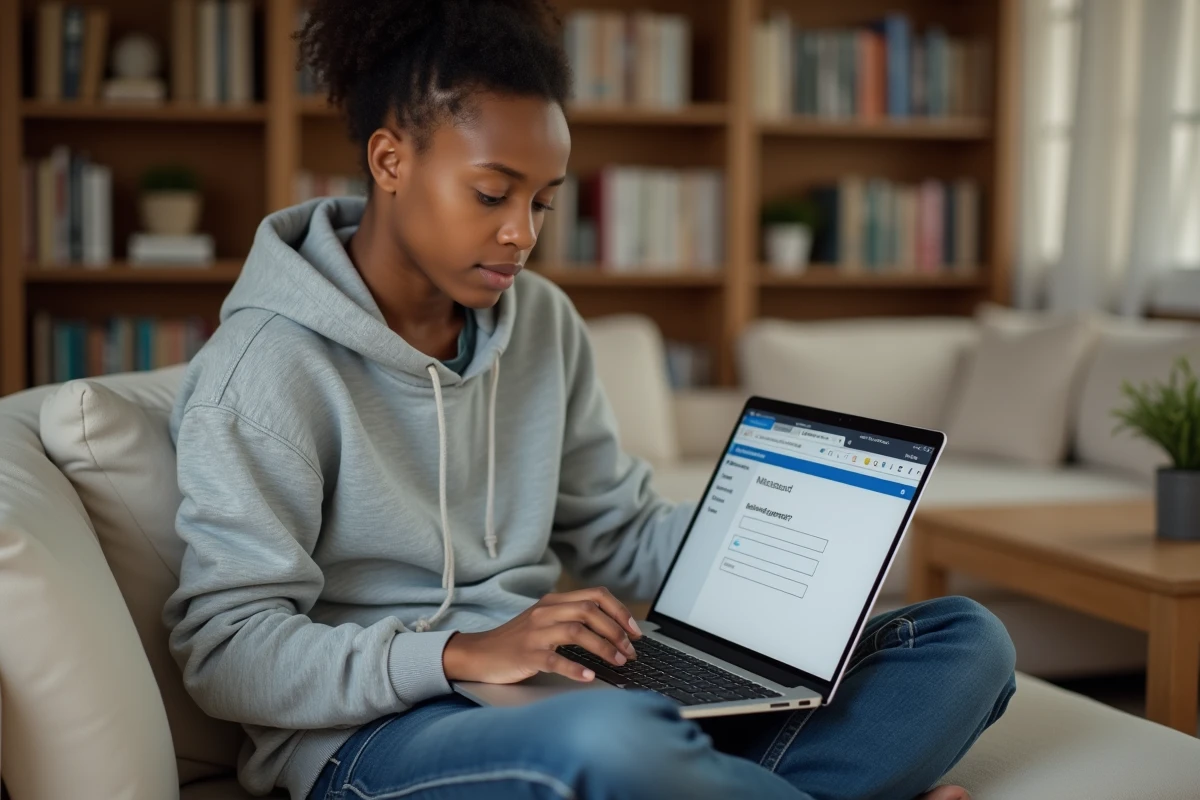
Toegang via de browser (webmail) en toegang via de Outlook-client dekken verschillende behoeften. De webmail, toegankelijk via het interne EDF-portaal of Outlook Web App, vereist geen installatie. Het is geschikt voor incidentele verbindingen vanaf een gedeelde werkplek of een persoonlijke computer.
De geïnstalleerde Outlook-client biedt daarentegen offline toegang tot de al gesynchroniseerde berichten, een soepelere verwerking van grote bijlagen en de native integratie met samenwerkingshulpmiddelen (Teams, SharePoint). Voor dagelijks gebruik blijft de desktopclient geschikter.
Een technisch punt dat vaak over het hoofd wordt gezien: de EDF-webmail past dezelfde MFA-vereisten toe als de Outlook-client. Via de browser gaan ontslaat je niet van de dubbele authenticatie. Het enige verschil is dat de browser de MFA beheert via een pop-upvenster, terwijl Outlook zijn eigen geïntegreerde authenticatiemodule gebruikt.
De keuze tussen deze twee toegangsmethoden hangt dus minder af van de eenvoud van configuratie dan van de frequentie van gebruik en het type werkplek. Op een terminal die niet door de EDF-IT-afdeling wordt beheerd, blijft de webmail de enige toegestane optie in de meeste interne beveiligingsbeleid.